
Na starcie prawie każdy zadaje to samo pytanie: które narzędzie wybrać do spotkań online? Odpowiedź nie brzmi „to zależy” — da się to poukładać. Platforma wpływa na bezpieczeństwo, nagrywanie, transkrypcje, integracje z kalendarzami i tożsamością firmową. Poniżej dostajesz spokojny, praktyczny przegląd czterech najczęściej wybieranych opcji, a w dalszej części artykułu przełożymy ten wybór na konfiguracje sal i sprzęt.
Zoom (Meetings i Rooms)
Za co firmy lubią Zooma? Za szybkość startu, przewidywalny interfejs i bogaty ekosystem (szczególnie do webinarów i wydarzeń). Warto rozróżnić dwa „tryby użycia”:
- Zoom Meetings — klasyczna aplikacja na komputery i telefony.
- Zoom Rooms — wersja do sal konferencyjnych na dedykowanych urządzeniach, z jednoprzyciskowym dołączaniem, stałą konfiguracją audio/wideo i bezprzewodowym udostępnianiem treści. To wciąż Zoom, tylko zaprojektowany pod przestrzenie biurowe.
Gdzie są pułapki? Darmowe konta mają limit czasu — spotkania prowadzone przez użytkownika na planie Basic kończą się po 40 minutach. Przy regularnej pracy zespołowej to szybko wymusza przejście na plan płatny.
Kiedy Zoom ma największy sens?
- Jeśli prowadzisz dużo spotkań z partnerami zewnętrznymi i webinarów.
- Gdy chcesz łatwo skalować od małych zespołów po salowe wdrożenia (Zoom Rooms)
Microsoft Teams (Teams i Teams Rooms)
Dlaczego tak często wygrywa w firmach? Bo spina się z Microsoft 365: tożsamość w Azure AD, pliki w OneDrive/SharePoint, polityki zgodności i uprawnień po stronie administratorów. W salach używa się Microsoft Teams Rooms — aplikacji działającej na certyfikowanych urządzeniach salowych (Android lub Windows), z tym samym doświadczeniem dla uczestników w sali i zdalnych. Licencje urządzeniowe (Teams Rooms Basic/Pro) włączają natywne funkcje salowe.
Nagrywanie i transkrypcje zapisują się w przestrzeniach organizacji: OneDrive (spotkania prywatne) albo SharePoint (spotkania kanałowe). To upraszcza zgodność i kontrolę retencji — ważne przy audytach i politykach prawnych.
Kiedy Teams jest najbardziej logiczny?
- Gdy już korzystasz z Microsoft 365 i chcesz centralnie zarządzać uprawnieniami.
- Gdy priorytetem jest zgodność, etykiety wrażliwości, rejestrowanie i przechowywanie nagrań bez „ręcznych” obejść.
Google Meet
Mocne strony to prostota (start w przeglądarce, zero instalacji) i naturalne osadzenie w Google Workspace. Dla kont prywatnych i prostych zastosowań sprawdzi się świetnie, ale miej z tyłu głowy limity: na niepłatnym koncie spotkania grupowe trwają do 60 minut, a 1:1 do 24 godzin. W planach Workspace dochodzą funkcje administracyjne, nagrywanie i dodatkowe opcje.
Kiedy to dobry wybór?
- Dla zespołów “google’owych”, które potrzebują minimalnej złożoności IT.
- Gdy większość pracy odbywa się w Dokumentach, Arkuszach i Prezentacjach, a spotkania są raczej średniej wielkości.
Uwaga: możliwość nagrywania zależy od posiadanej edycji Workspace i włączenia przez administratora.
Cisco Webex
Dlaczego wciąż jest silny w enterprise? Bo ma dojrzałe funkcje wydarzeń, dobre narzędzia administracyjne i długą historię wdrożeń w korporacjach. W darmowym planie dostajesz spotkania do 40 minut i do 100 uczestników. Pełniejszy zestaw możliwości (m.in. nagrywanie w chmurze, rozbudowane eventy) wchodzi wraz z planami płatnymi.
Kiedy Webex ma przewagę?
- Gdy Twoja infrastruktura już jest „cisco-centryczna”.
- Gdy dział szkoleń/HR potrzebuje narzędzi do większych wydarzeń z rejestracją, Q&A i raportami.
A co z rozwiązaniami open-source?
Jitsi Meet to ciekawa alternatywa: oprogramowanie otwarte, możliwość szybkiego startu na wersji publicznej albo pełne wdrożenie na własnych serwerach z dopasowaniem integracji i polityk. To wybór dla zespołów technicznych i instytucji, które chcą maksymalnej kontroli nad danymi — z zastrzeżeniem, że utrzymanie leży po Twojej stronie.
Nagrywanie: kiedy korzystać z wbudowanych funkcji, a kiedy z narzędzi zewnętrznych?
W codziennej pracy najlepiej sprawdza się nagrywanie w ramach samej platformy. Dlaczego? Bo cała ścieżka jest przewidywalna: uczestnicy widzą wyraźne komunikaty o nagrywaniu i wyrażają zgodę, a pliki trafiają do przestrzeni firmowych i podlegają politykom IT (dostęp, retencja, usuwanie). W Microsoft Teams nagrania i transkrypcje zapisują się w OneDrive lub SharePoint i są objęte politykami organizacji (w tym automatycznymi wygaśnięciami; domyślnie 120 dni — administrator może to zmienić).
Zoom pozwala adminom zdefiniować zasady nagrywania w chmurze (m.in. automatyczne nagrywanie, udostępnianie, możliwość pobierania). Uczestnicy widzą wyraźny prompt zgody przy starcie nagrania lub dołączeniu do już nagrywanego spotkania.
W Google Meet możliwość nagrywania zależy od edycji Workspace i konfiguracji administratora — to element, który trzeba potwierdzić przed wdrożeniem standardu nagrań.
W darmowym Webex nagrywanie w chmurze nie jest dostępne; w planach płatnych dochodzą opcje zapisu i dłuższe sesje.
Kiedy wystarczy wbudowane nagrywanie (typowo 9/10 przypadków):
- gdy zależy Ci na zgodności i transparentności (powiadomienia, zgody, dziedziczenie uprawnień),
- kiedy potrzebujesz transkryptów i prostego udostępniania w ramach organizacji,
- gdy chcesz trzymać retencję „u źródła” (np. domyślne wygaśnięcie w Teams, własne polityki w Zoom).
Kiedy rozważyć narzędzia zewnętrzne (OBS itp.):
- produkcyjne wydarzenia i webinary z miksowaniem obrazu/dźwięku, nakładkami, wieloma źródłami,
- reżyserka i nagrywanie „materiału” do dalszego montażu,
- sytuacje, w których platforma nie daje pożądanego layoutu lub jakości.
Wtedy pamiętaj o formalnościach: zgody na rejestrację, informacja dla uczestników, jasny proces przechowywania plików poza ekosystemem platformy.
Dobra praktyka (krótka checklista):
- Ustal w polityce firmy, kto może nagrywać i gdzie trafiają pliki.
- Włącz transkrypcje tam, gdzie to ma sens (łatwiejsze przeszukiwanie, notatki).
- Skonfiguruj retencję: w Teams domyślnie 120 dni (do zmiany), w Zoom — wg polityk administratora.
- Dodaj do zaproszeń klauzulę o możliwym nagrywaniu.
- Dla eventów z miksowaniem — przygotuj procedurę zgód i opis przechowywania kopii poza platformą.
Kiedy przejść na wersje „salowe” (Rooms)?
Jeżeli spotkania regularnie dzieją się w salach, w pewnym momencie „laptop + kabel” zaczyna być wąskim gardłem. Wersje salowe — Zoom Rooms oraz Microsoft Teams Rooms — to ten sam ekosystem, ale zaprojektowany pod przestrzenie biurowe: dołączanie jednym dotknięciem, bezprzewodowe udostępnianie treści, stała konfiguracja audio/wideo i centralne zarządzanie. Efekt: mniej improwizacji, mniej kabli, mniej przestojów „na żywo”.
Masz już konkretne pomieszczenia? Wyślij liczbę sal, ich metraż i układ stołu — wrócimy z propozycją konfiguracji i widełkami kosztów.
Dobre sygnały, że „to już czas”:
- w danej sali odbywa się po kilka spotkań dziennie, a start bywa opóźniony przez podłączanie laptopów,
- hybryda stała się normą (część osób w sali, część zdalnie) i brakuje stabilnego kadrowania oraz spójnego dźwięku,
- potrzebujesz jednolitego doświadczenia w wielu salach (z tym samym interfejsem i układem),
- wsparcie IT traci czas na gaszenie pożarów zamiast monitorować i aktualizować „flotę” sal.
Co realnie zyskujesz, przechodząc na Rooms:
- One-touch join i integrację z kalendarzem,
- przewidywalny dźwięk/obraz (z góry ustawione mikrofony, kamery, głośniki),
- zdalne zarządzanie i aktualizacje z poziomu konsoli admina (konfiguracje, polityki, diagnostyka),
- ujednolicone doświadczenie w różnych pomieszczeniach (od huddle po duże sale).
Jak to wdrożyć sensownie (mini-plan):
- Audyt sal: wielkość, układ stołu, liczba osób, typ spotkań (status vs warsztat vs zarząd).
- Wybór platformy bazowej: jeśli jesteś w Microsoft 365 — naturalnie Teams Rooms; jeśli stawiasz na prostotę gości z zewnątrz i webinary — Zoom Rooms.
- Pilotaż: jedna mała i jedna średnia sala — sprawdzasz „one-touch join”, udostępnianie, nagrywanie, stabilność.
- Skalowanie: dopiero po pilotażu standaryzujesz konfiguracje i polityki, żeby każda kolejna sala działała identycznie.
- Plan B: przewidź tryb BYOD dla wyjątków (gdy ktoś MUSI uruchomić inną aplikację niż Zoom/Teams).
Od programu do sali: dlaczego sprzęt robi największą różnicę (i jak dobrać zestaw Neat)
Platforma do spotkań ustala zasady gry (licencje, funkcje, nagrywanie). Ale to w sali konferencyjnej rozstrzyga się, czy rozmowa brzmi naturalnie, czy uczestnicy są dobrze widoczni i czy start „jednym dotknięciem” naprawdę działa. Tu wchodzą urządzenia salowe Neat – z natywnymi aplikacjami Zoom Rooms / Microsoft Teams Rooms / Google Meet i własnymi algorytmami obrazu oraz dźwięku. Dzięki temu zyskujesz spójność w każdej sali, zamiast improwizacji „laptop + kable”.
Co konkretnie zmienia Neat w codziennym użytkowaniu
- Natywne działanie Zoom/Teams na urządzeniu. Podczas konfiguracji wybierasz platformę, a sala działa jako stały pokój Zoom Rooms, Microsoft Teams Rooms lub Google Meet – z jednolitym interfejsem i obsługą z panelu. Przy wdrożeniach pamiętaj o właściwych licencjach (Zoom Rooms, Teams Rooms Basic/Pro, Google Meet Hardware).
- Jedno dotknięcie do startu i stała konfiguracja A/V. Zamiast „kto ma HDMI?”, uczestnicy wchodzą i zaczynają. To ogranicza opóźnienia i różnice jakościowe między laptopami. (Rozwinięcie w Części 1.)
- Automatyczne kadrowanie ludzi zamiast stołu. Funkcja Neat Symmetry wykrywa osoby w sali i przedstawia je tak, by zdalnym było łatwiej „czytać” mimikę i mowę ciała; Framing Boundary pozwala zdefiniować obszar kadrowania, by kamera ignorowała ruch za szybą czy na korytarzu.
- Lepszy dźwięk bez kombinowania. Przetwarzanie Neat Audio tłumi hałas i pogłos (klimatyzacja, wentylatory), co ma większy wpływ na zrozumiałość niż sama rozdzielczość wideo.
- BYOD, gdy trzeba wyjść poza Zoom/Teams. W wybranych modelach podłączasz laptop jednym kablem USB-C i korzystasz z dowolnego programu, nadal używając kamer/mikrofonów urządzenia.
- Zdalne zarządzanie flotą. Neat Pulse daje podgląd urządzeń, aktualizacje, zdalne sterowanie i dane środowiskowe – to wygodniejsze niż łączenie narzędzi różnych dostawców.
Jak dobrać zestaw do pomieszczenia (mapowanie → urządzenia Neat)
Małe sale / huddle (do kilku osób)
Najprościej: Neat Bar Gen 2 + Neat Pad do sterowania. Bar Gen 2 to kompaktowe „wszystko w jednym” z kamerą i mikrofonami; gdy trzeba, potrafi też pracować w trybie BYOD-only po USB-C (z lub bez Pada). Jeśli sala służy czasem jako „gościnna”, ten tryb bywa bezcenny.
Sale warsztatowe i mobilna współpraca
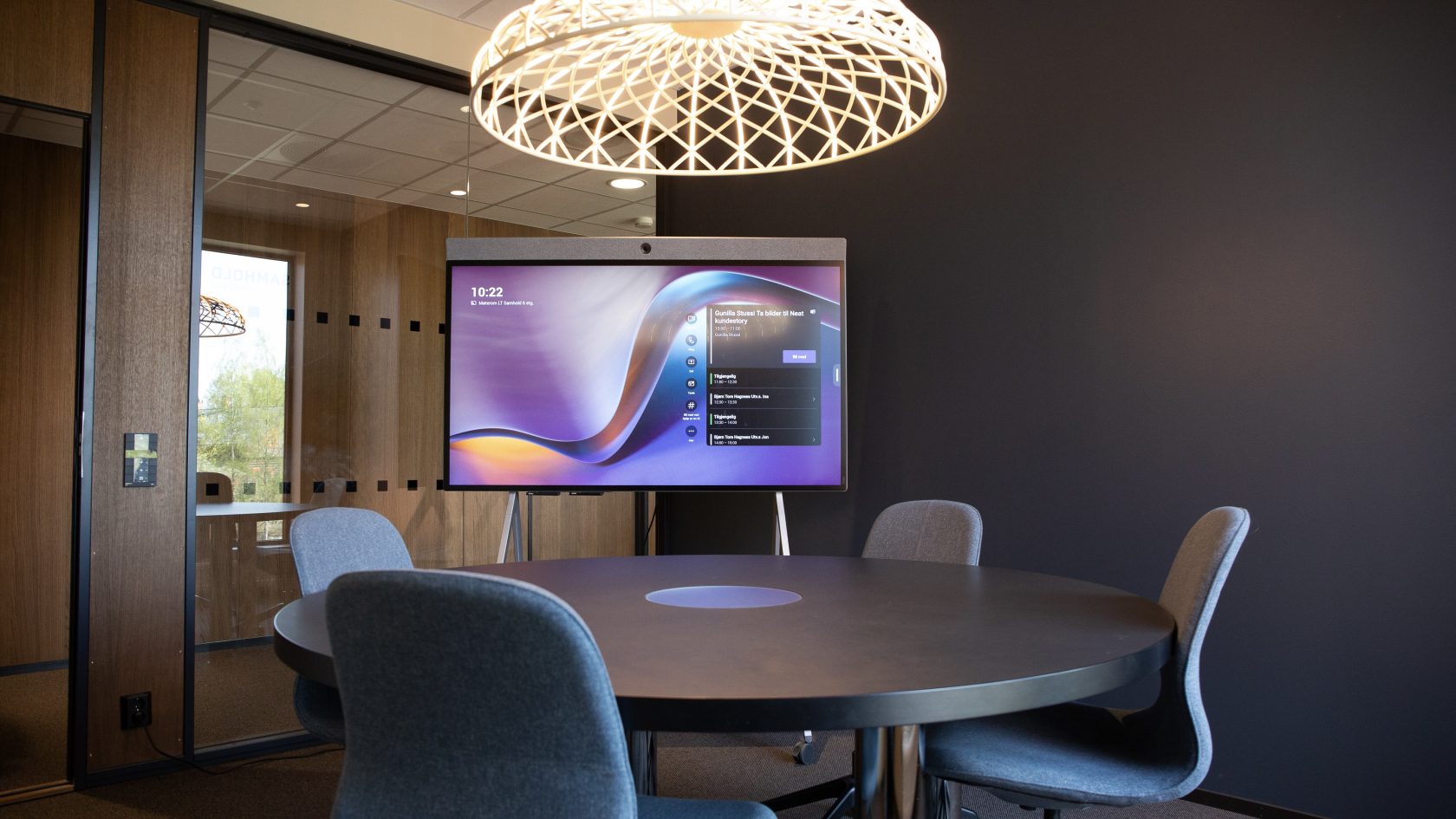
Neat Board 50 – 50-calowy ekran 4K z dotykiem i aktywnym markerem. Ma rozbudowaną filtrację szumów i derewerberację, więc słychać ludzi, a nie pomieszczenie. Dodatkowy atut: HDMI OUT do układu z drugim ekranem albo praca w parze dwóch Board 50; można też „przejąć” urządzenie z laptopa jednym USB-C (touchback). Świetny wybór do kreatywnych „project rooms”.
Średnie i duże sale / zarząd
Neat Bar Pro – zestaw dla większych przestrzeni. Dwie kamery (tele i szeroki kąt) plus czujnik głębi dają 16× zoom i szybkie śledzenie mówców; rozbudowana matryca mikrofonów i głośniki wypełniają pokój dźwiękiem. To „koń pociągowy” do sal, w których liczy się zasięg i stabilność.
All-in-one z dużym ekranem
Neat Board Pro (65″) – ekran dotykowy 4K z 2× 50 MP i 16× hybrydowym zoomem, zaprojektowany pod średnie i duże sale. Tryb BYOD po USB-C oraz wyjście HDMI pozwalają pracować w układzie dual-screen; dzięki temu sala ma zarówno natywny tryb Zoom, Teams lub Google Meet, jak i plan awaryjny na wyjątkowe scenariusze.
„Center-of-room” – gdy rozmowa dzieje się przy stole
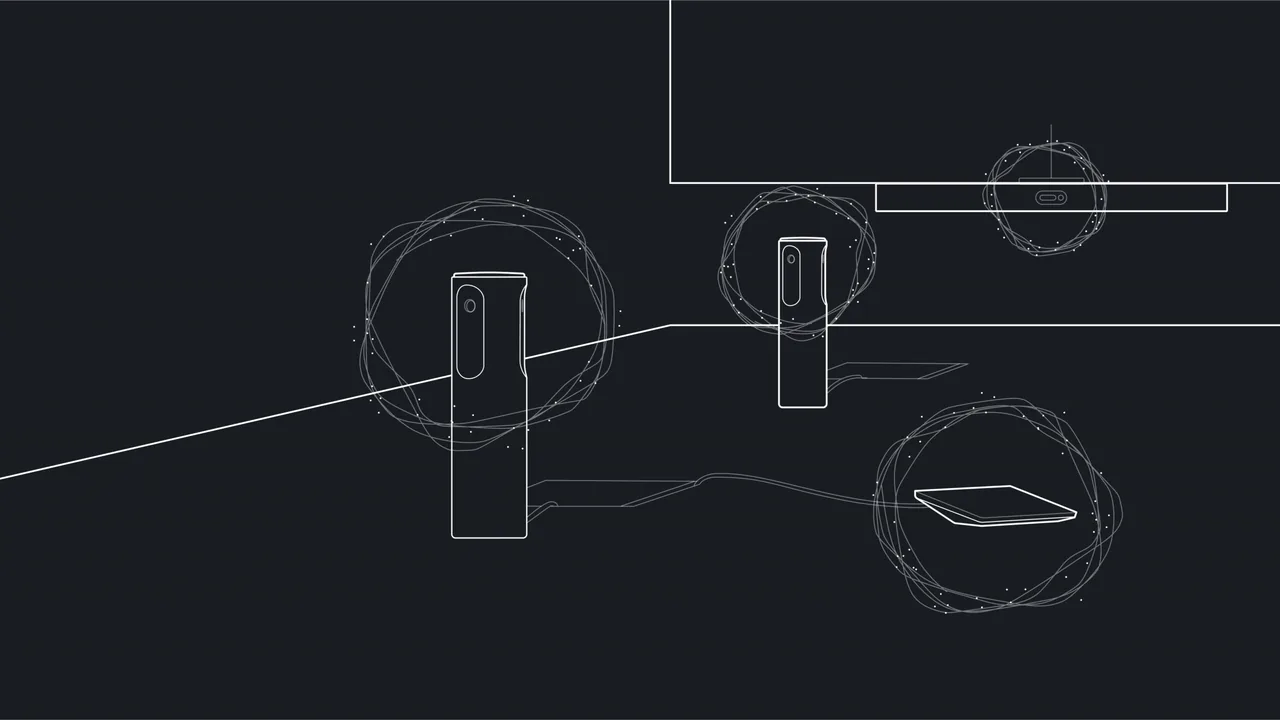
Neat Center to urządzenie towarzyszące, które ustawiasz na stole, statywie albo w innym miejscu, by zdalni widzieli twarze osób zwróconych do siebie (a nie do frontowej kamery). Center parujesz z głównym urządzeniem (Bar/Bar 2/Bar Pro/Board/Board 50/Board Pro) w już skonfigurowanym pokoju Zoom/Teams. Prosta instalacja, elastyczne ustawienie, wyraźnie lepszy kontekst dla zdalnych.
Sterowanie i rezerwacje
Neat Pad to 8-calowy panel zasilany PoE. W sali działa jako kontroler, a przed salą jako panel dostępności. Jednolite doświadczenie w całym biurze sprawia, że użytkownicy „nie muszą się uczyć sali na nowo”.
Biurko, recepcja, focus room
Neat Frame – urządzenie w orientacji portretowej. Sprawdza się jako osobisty ekran do spotkań, ale też jako wirtualna recepcja 24/7 (Front Desk) w lobby.
Dlaczego kamery i algorytmy mają tak duży wpływ na odbiór spotkania
W wielu salach widać przede wszystkim stół, a uczestnicy są „małymi głowami” w tle. Neat Symmetry rozwiązuje to, kadrując osoby z sali tak, by każdy był czytelny z bliska. Framing Boundary pozwala administratorowi ustawić granice kadrowania – kamera nie „łapie” ruchu za szybą, ale reaguje na to, co dzieje się w sali. W konfiguracjach z Neat Center można osobno zdefiniować granice dla urządzenia frontowego i dla „centra”, co ułatwia panowanie nad całym układem.
Zarządzanie i utrzymanie: Pulse zamiast „biegania po salach”
Gdy sal jest kilkanaście lub kilkadziesiąt, najwięcej czasu zjada nie sprzęt, tylko… logistyka. Neat Pulse centralizuje zarządzanie: grupujesz i parujesz urządzenia, aktualizujesz oprogramowanie, zdalnie sterujesz i podglądasz stan środowiskowy. To uzupełnia narzędzia Zoom/Microsoft, bo pokazuje widok specyficzny dla urządzeń Neat – w praktyce mniej wizyt „na miejscu” i mniej gaszenia pożarów.
Licencje i zgodność z platformami (w pigułce)
- Microsoft Teams. Urządzenia Neat są certyfikowane dla Microsoft Teams; przy wdrożeniu dobierz właściwą licencję MTR (Basic lub Pro) dla każdej sali.
- Zoom Rooms. Portfolio Neat jest certyfikowane dla Zoom Rooms; do każdej sali potrzebna jest licencja Zoom Rooms.
- Elastyczność BYOD. Gdy trzeba skorzystać z innej aplikacji, użyj trybu BYOD (np. Neat Bar 2 przez USB-C) lub rozwiązania Neat Select dla Bar/Bar 2.
Najczęstsze błędy przy wdrożeniu – i jak ich uniknąć
- Brak granic kadrowania. Ustaw Framing Boundary (szerokość i głębokość) – kamera nie będzie reagować na osoby poza salą. Przy Neat Center ustaw granice osobno dla frontu i dla „centra”.
- Niedoszacowanie akustyki. Jeśli sala jest „twarda”, zacznij od Bar Pro/Board Pro (mocniejsze przetwarzanie i zestaw audio) albo zaplanuj adaptację akustyczną.
- Brak planu BYOD. Zdefiniuj zasady: kiedy jedziemy natywnie (Zoom/Teams/Google Meet), a kiedy włączamy BYOD – i jak wtedy zapisujemy nagrania.
- Rozproszone zarządzanie. Skonfiguruj Neat Pulse od pierwszego dnia (profile, aktualizacje, zdalne sterowanie).
Decyzja i wdrożenie: jak przejść od wyboru narzędzi do działających sal
Gdy masz już wybraną platformę i wiesz, jak pracują zespoły, czas złożyć to w całość. Celem jest powtarzalne doświadczenie w każdej sali: start jednym dotknięciem, czytelny obraz osób i stabilny dźwięk — bez improwizacji „laptop + kabel”.
Jeśli chcesz, omówimy to w 20 minut: krótka konsultacja z inżynierem Neat Polska pomoże dobrać sensowny kierunek na start.
Wdrożenie bez bólu głowy — sensowna kolejność działań
- Inwentaryzacja sal i potrzeb. Policz realną liczbę osób, sprawdź układ stołu, oceń akustykę i istniejące ekrany.
- Sieć i zasilanie. Zapewnij PoE dla paneli/urządzeń oraz QoS dla ruchu A/V.
- Licencje i konta. Przygotuj licencje Zoom Rooms, Microsoft Teams Rooms lub Google Meet na salę oraz aliasy kalendarza.
- Konfiguracja podstawowa. Nazwy pokoi, rezerwacje w kalendarzu, „one-touch join”, domyślne układy ekranów.
- Obraz i dźwięk pod kontrolą. Włącz Neat Symmetry, ustaw Framing Boundary, sprawdź poziomy mikrofonów w realnym spotkaniu.
- Scenariusz awaryjny. Zdecyduj, kiedy używacie BYOD po USB-C i jak wtedy rozwiązujecie nagrania.
- Zarządzanie flotą. Uruchom Neat Pulse: grupy urządzeń, polityki, harmonogram aktualizacji, zdalna diagnostyka.
- Pilotaż i rollout. Najpierw jedna mała i jedna średnia sala; po korektach sklonuj ustawienia na resztę.
- Runbook dla użytkowników. Jednostronicowa ściąga na stoliku + krótkie szkolenie.
- Przegląd po 30 dniach. Zbierz feedback, doszlifuj granice kadrowania i układ ekranów.
Po trzech pierwszych krokach możesz już podjąć decyzję sprzętową. Wyślij nam szkic planu sal (liczba/rozmiar/ekrany) — przygotujemy propozycję konfiguracji, orientacyjną wycenę i harmonogram.
Polityki i zgodność — co warto ustalić z góry
- Nagrania i transkrypcje. Kto może nagrywać, gdzie trafiają pliki, jaka retencja i uprawnienia.
- Goście z zewnątrz. Zasady dołączania do spotkań i udostępniania treści.
- BYOD. Kiedy dozwolone, kto odpowiada za zapis nagrań i gdzie je składować.
- Aktualizacje. Okno serwisowe na update’y urządzeń i aplikacji; kto akceptuje zmiany.
- Bezpieczeństwo fizyczne. Montaż, zabezpieczenia portów, dostęp do paneli sterowania.
Najczęstsze pytania (krótko i praktycznie)
Czy muszę wymieniać ekran/projektor?
Niekoniecznie. Neat Bar/Bar Pro współpracują z istniejącymi ekranami (HDMI). Board 50 lub Board Pro wybierasz, jeśli chcesz dotyk i porządek na ścianie.
Co z kalendarzami i dołączaniem jednym dotknięciem?
W trybie salowym to standard — pokój rejestrujesz w kalendarzu firmowym i uruchamiasz spotkania z panelu.
Klient używa innej aplikacji niż my — co wtedy?
W wyjątkach uruchamiasz BYOD po USB-C i korzystasz z kamer/mikrofonów urządzenia, a hostem jest Twój laptop.
Jak uniknąć echa i „puszki”?
Sprzęt salowy z porządnym przetwarzaniem + podstawy akustyki (dywan, panele na pierwszych odbiciach) robią większą różnicę niż sama rozdzielczość obrazu.
Czy potrzebny jest komputer w sali?
Nie. Urządzenia Neat działają natywnie jako Zoom Rooms / Microsoft Teams Rooms / Google Meet; komputer przydaje się tylko do BYOD.
Dobre wdrożenie to konsekwencja: ta sama konfiguracja w każdej sali, jasne zasady nagrań, prosta ścieżka dołączania i zdalne zarządzanie sprzętem.
Napisz do nas: przygotujemy wycenę i skonfigurujemy pierwszą salę pilotażową zdalnie.